

Batch-Import von Beobachtungen
Wir führen eine neue, leistungsstarke Funktionalität in Pl@ntNet ein, die es Nutzern ermöglicht, mehrere Pflanzenbeobachtungen gleichzeitig zu importieren, anstatt sie einzeln einzureichen. Diese Funktion ist besonders nützlich für Nutzer, die Feldforschung betreiben oder große Bildersammlungen verwalten – wie Forscher, Studenten und Naturalisten –, die nach einer schnelleren und effizienteren Methode suchen, um zur Datenbank von Pl@ntNet beizutragen.
Mithilfe einer einfachen CSV- oder XLSX-Datei können Nutzer alle notwendigen Metadaten (wie Artname, Datum und Ort) für jede Beobachtung angeben. Die Metadaten werden während des Upload-Prozesses automatisch dem entsprechenden Bild zugeordnet.
Hauptmerkmale
Abschnitt betitelt „Hauptmerkmale“-
Hochladen von Dutzenden oder Hunderten von Beobachtungen in einem einzigen Vorgang
-
Automatisches Ausfüllen von Metadaten (z. B. Artname, Datum, GPS) über eine strukturierte Datei
-
Unterstützte Dateiformate: .csv oder .xlsx
-
Jede Zeile in der Datei entspricht einem Bild, das hochgeladen werden soll
-
Möglichkeit, mehrere Bilder zu einer einzigen Beobachtung zusammenzuführen (automatisch oder manuell)
-
Automatische Erkennung der am besten passenden Art, wenn der Artname fehlt
-
Zeitersparnis und verbesserte Konsistenz für strukturierte Datensätze
Wie kann ich auf diese neue Funktion zugreifen?
Abschnitt betitelt „Wie kann ich auf diese neue Funktion zugreifen?“Um auf diese Beta-Funktion zuzugreifen, müssen wir Ihr Pl@ntNet-Konto autorisieren. Bitte füllen Sie das folgende Formular aus: https://forms.gle/BYH7WC9d8eJEm3dk9. Wir werden Sie informieren, sobald Ihr Zugang freigeschaltet wurde, in der Regel innerhalb von 3 Werktagen.
So nutzen Sie die Batch-Import-Funktion
Abschnitt betitelt „So nutzen Sie die Batch-Import-Funktion“Schritt 1: Bereiten Sie Ihre Bilder vor
Abschnitt betitelt „Schritt 1: Bereiten Sie Ihre Bilder vor“-
Stellen Sie sicher, dass jedes Bild deutlich eine einzelne Pflanze oder einen Pflanzenteil zeigt.
-
Geben Sie jedem Bild einen eindeutigen Dateinamen, der verwendet wird, um es mit den Metadaten in der Datei abzugleichen.
Schritt 2: Erstellen Sie Ihre Metadatendatei
Abschnitt betitelt „Schritt 2: Erstellen Sie Ihre Metadatendatei“-
Verwenden Sie eine CSV- oder XLSX-Datei (nutzen Sie eine dieser Dateien als Vorlage: example.csv / example.xlsx).
-
Jede Zeile entspricht einem Bild und muss die folgenden Spalten enthalten (die Spaltenüberschriften dürfen nicht verändert werden):
| file_name | sample_no | organ | date(dd-mm-yyyy) | time(hh:mm:ss) | taxon_name | lat(wgs84) | lon(wgs84) | gps_accuracy(m) | is_geoloc_public | location_name | personal_notes | are_additional_data_public |
|---|---|---|---|---|---|---|---|---|---|---|---|---|
| IMG001.jpg | 1 | leaf | 30-02-2024 | 12:52:41 | Eschweilera parviflora (Aubl.) Miers | 5.2977652 | -53.059915 | 1000 | true | Guyana | true |
📌 Nur die Spalte “file_name” ist obligatorisch; die anderen Felder sind optional, werden aber dringend empfohlen.
-
Die Spalte sample_no kann als eindeutiger Identifikator für mehrere Bilder derselben Beobachtung verwendet werden; diese Bilder werden anhand des Wertes in diesem Feld zu einer einzigen Beobachtung zusammengeführt.
-
Die Spalte organ kann verwendet werden, um das am besten sichtbare Organ im Bild zu beschreiben. Mögliche Werte sind: flower, fruit, leaf, bark, habit, other (für jedes andere Organ oder wenn mehrere Organe sichtbar sind).
Schritt 3: Zugriff auf das Batch-Import-Tool
Abschnitt betitelt „Schritt 3: Zugriff auf das Batch-Import-Tool“-
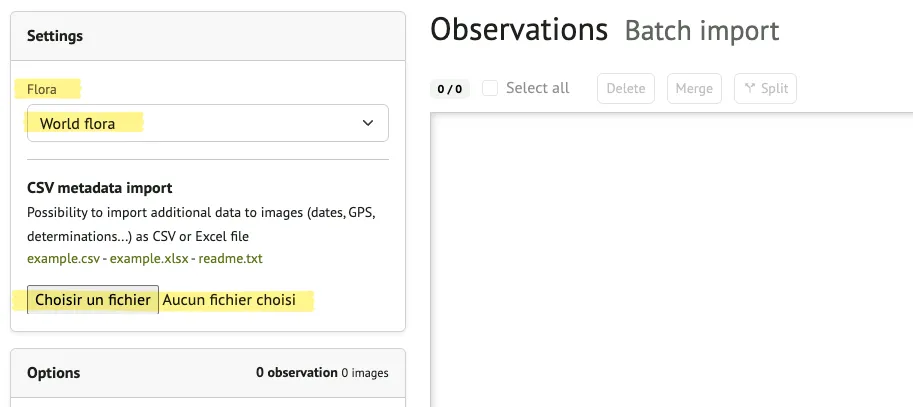
Gehen Sie im Web-Interface von Pl@ntNet zum Menü “Werkzeuge › Batch-Import”.
-
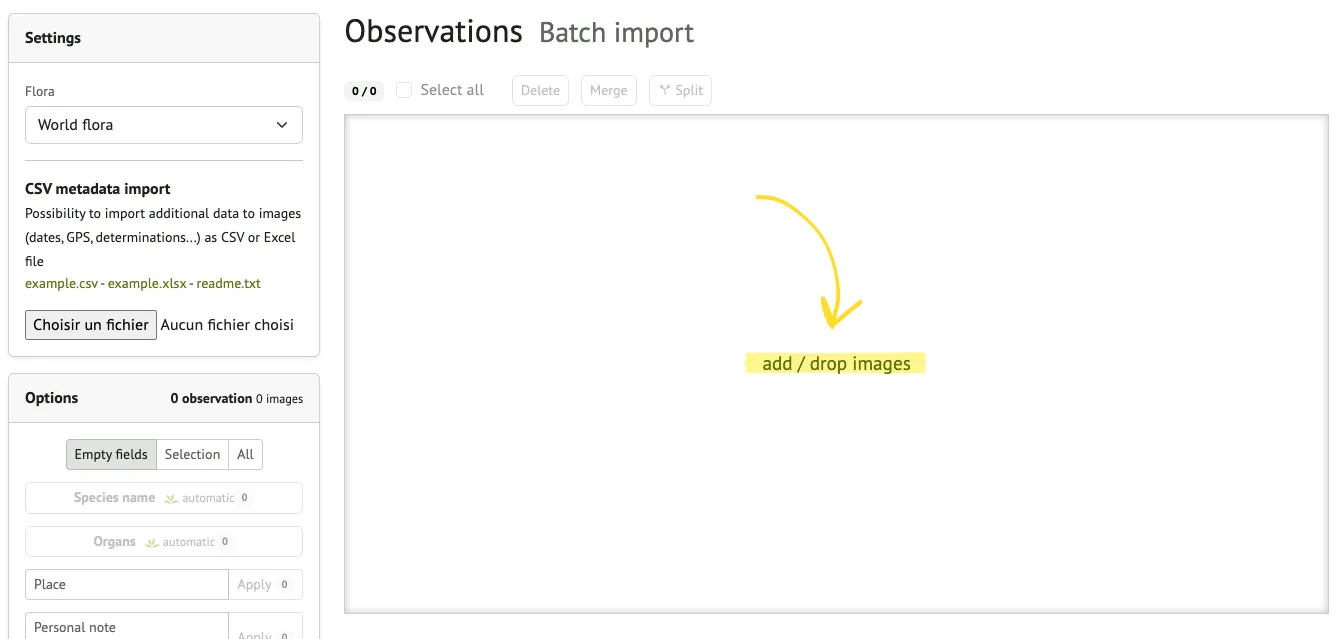
Wählen Sie die Flora aus, in der Sie Ihre Beobachtungen teilen möchten. Wenn Ihre Beobachtungen aus verschiedenen Floren stammen, teilen Sie Ihren Import am besten in mehrere Batches auf, einen für jede Flora.
-
Laden Sie Ihre Metadatendatei hoch (Format CSV oder XLSX).
-
Laden Sie Ihre Bilddateien hoch.

Schritt 4: Vergleich und Überprüfung
Abschnitt betitelt „Schritt 4: Vergleich und Überprüfung“-
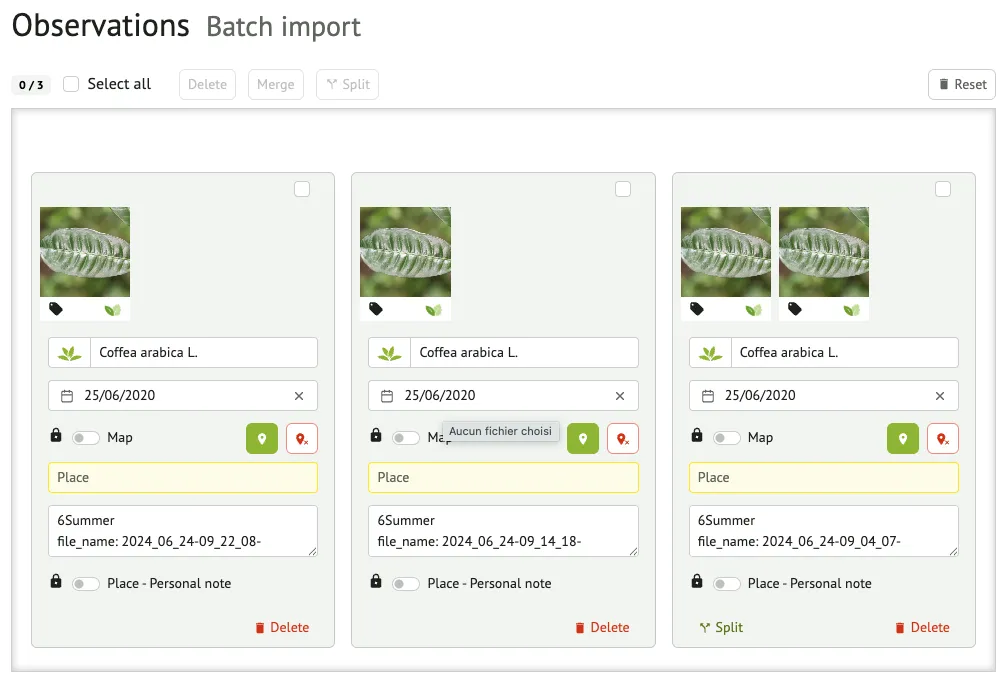
Das System gleicht die Bilddateinamen mit den Zeilen in den Metadaten ab.
-
Überprüfen Sie die Vorschau: Stellen Sie sicher, dass jede Beobachtung korrekt ausgefüllt ist.
-
Sie können die Informationen vor dem Absenden bearbeiten.
Schritt 5: Absenden
Abschnitt betitelt „Schritt 5: Absenden“-
Sobald Sie alle Einträge überprüft haben, senden Sie Ihren Batch ab, indem Sie auf die Schaltfläche “Teilen” unten links auf dem Bildschirm klicken.
-
Die Beobachtungen werden verarbeitet und wie gewohnt Ihrem Konto hinzugefügt.
-
Sie können sie später bei Bedarf einzeln einsehen.
Tipps für einen erfolgreichen Import
Abschnitt betitelt „Tipps für einen erfolgreichen Import“-
Stellen Sie sicher, dass die Dateinamen in Ihrer Metadatendatei exakt den Dateinamen der Bilder entsprechen.
-
Verwenden Sie das korrekte Standard-Datumsformat (TT-MM-JJJJ).
-
GPS-Koordinaten müssen in Dezimalgrad, WGS84, angegeben werden.
-
Überprüfen Sie vor dem Hochladen, dass keine leeren Zeilen oder Formatierungsfehler in der Datei sind.
Beta-Status und Feedback
Abschnitt betitelt „Beta-Status und Feedback“Diese Funktion befindet sich derzeit in der Beta-Phase und kann basierend auf Nutzerfeedback weiterentwickelt werden. Wenn Sie auf Probleme stoßen oder Verbesserungsvorschläge haben, lassen Sie es uns bitte wissen. Ihr Beitrag hilft uns dabei, Massendaten-Einsendungen zu optimieren und wissenschaftliche Projekte sowie gemeinschaftliche Pflanzenbeobachtungen besser zu unterstützen.