

Importación masiva de observaciones
Estamos introduciendo una nueva y potente funcionalidad en Pl@ntNet que permite a los usuarios importar varias observaciones de plantas al mismo tiempo, en lugar de enviarlas una por una. Esta función es particularmente útil para usuarios que realizan trabajos de campo o gestionan grandes colecciones de imágenes —como investigadores, estudiantes y naturalistas— que desean una forma más rápida y eficiente de contribuir a la base de datos de Pl@ntNet.
Utilizando un simple archivo CSV o XLSX, los usuarios pueden incluir todos los metadatos necesarios (como el nombre de la especie, la fecha y el lugar) para cada observación. Los metadatos se asocian automáticamente a la imagen correspondiente durante el proceso de carga.
Características principales
Sección titulada «Características principales»-
Carga de decenas o cientos de observaciones en una sola operación.
-
Completar automáticamente los metadatos (por ejemplo, nombre de la especie, fecha, GPS) a través de un archivo estructurado.
-
Formatos de archivo admitidos: .csv o .xlsx
-
Cada fila del archivo corresponde a una imagen para cargar.
-
Posibilidad de fusionar varias imágenes en una sola observación (automática o manualmente).
-
Detección automática de la mejor especie coincidente cuando falta el nombre de la especie.
-
Ahorro de tiempo y mejora de la coherencia para conjuntos de datos estructurados.
¿Cómo puedo acceder a esta nueva funcionalidad?
Sección titulada «¿Cómo puedo acceder a esta nueva funcionalidad?»Para acceder a esta funcionalidad beta, necesitamos autorizar su cuenta de Pl@ntNet. Por favor, complete el siguiente formulario: https://forms.gle/BYH7WC9d8eJEm3dk9. Le informaremos tan pronto como su acceso sea autorizado, generalmente en un plazo de 3 días hábiles.
Cómo utilizar la función de importación por lotes
Sección titulada «Cómo utilizar la función de importación por lotes»Paso 1: Prepare sus imágenes
Sección titulada «Paso 1: Prepare sus imágenes»-
Asegúrese de que cada imagen muestre claramente una sola planta o parte de la planta.
-
Dé a cada imagen un nombre de archivo único, que se utilizará para hacerla coincidir con sus metadatos en el archivo.
Paso 2: Cree su archivo de metadatos
Sección titulada «Paso 2: Cree su archivo de metadatos»-
Use un archivo CSV o XLSX (utilice uno de estos archivos como punto de partida: ejemplo.csv / ejemplo.xlsx).
-
Cada fila corresponde a una imagen y debe incluir las siguientes columnas (los encabezados no pueden variar):
| file_name | sample_no | organ | date(dd-mm-yyyy) | time(hh:mm:ss) | taxon_name | lat(wgs84) | lon(wgs84) | gps_accuracy(m) | is_geoloc_public | location_name | personal_notes | are_additional_data_public |
|---|---|---|---|---|---|---|---|---|---|---|---|---|
| IMG001.jpg | 1 | leaf | 30-02-2024 | 12:52:41 | Eschweilera parviflora (Aubl.) Miers | 5.2977652 | -53.059915 | 1000 | true | Guyane | true |
📌 Solo la columna file_name es obligatoria; los demás campos son opcionales pero muy recomendados.
-
La columna sample_no puede utilizarse como identificador único para varias imágenes de la misma observación; estas imágenes se fusionarán en una sola observación utilizando el valor de este campo.
-
La columna organ puede utilizarse para describir el órgano más visible en la imagen, los valores posibles son: flower, fruit, leaf, bark, habit, other (para cualquier otro órgano o cuando varios órganos son visibles).
Paso 3: Acceder a la herramienta de importación por lotes
Sección titulada «Paso 3: Acceder a la herramienta de importación por lotes»-
Vaya al menú “Herramientas › Importación masiva” de la interfaz web de Pl@ntNet.
-
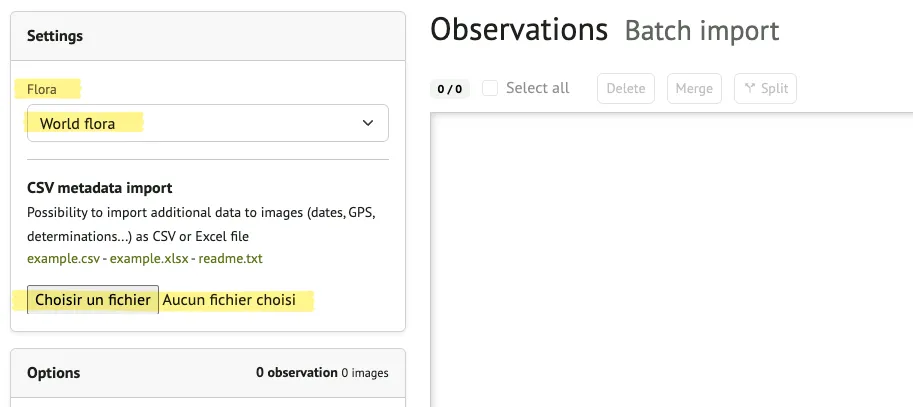
Seleccione la flora en la que desea compartir sus observaciones. Si sus observaciones proceden de diferentes floras, considere dividir su importación en varios lotes, uno para cada flora.
-
Cargue su archivo de metadatos (formato CSV o XLSX).
-
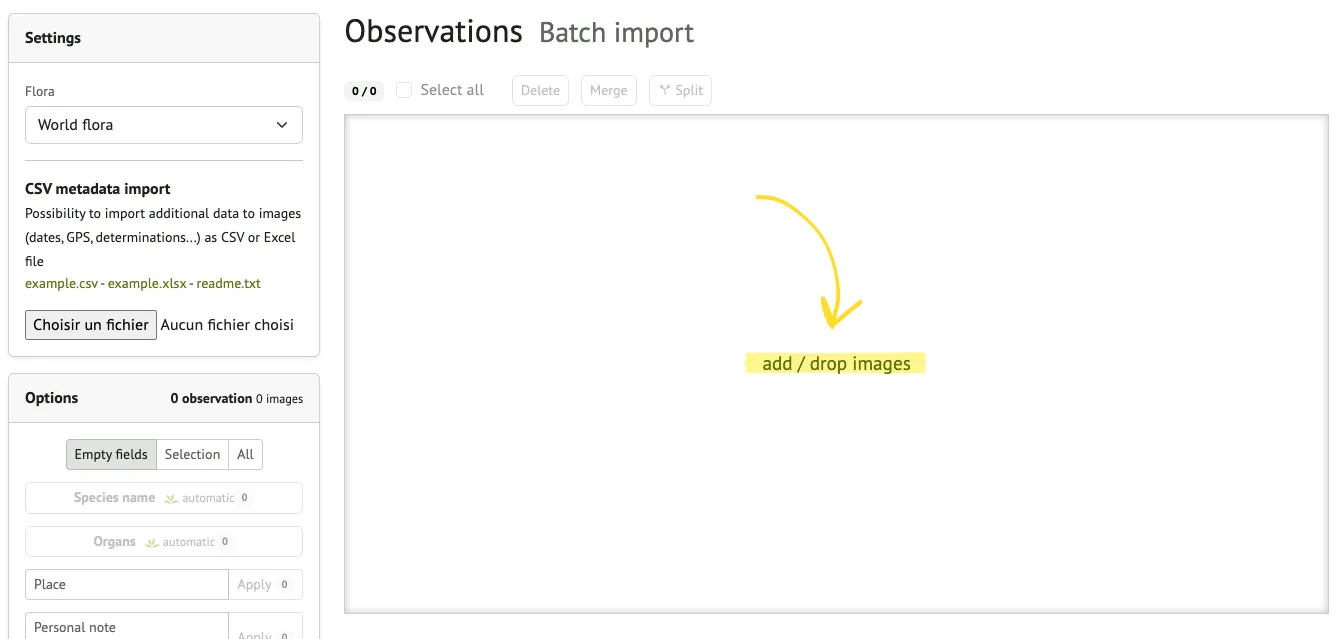
Cargue sus archivos de imágenes.

Paso 4: Comparación y revisión
Sección titulada «Paso 4: Comparación y revisión»-
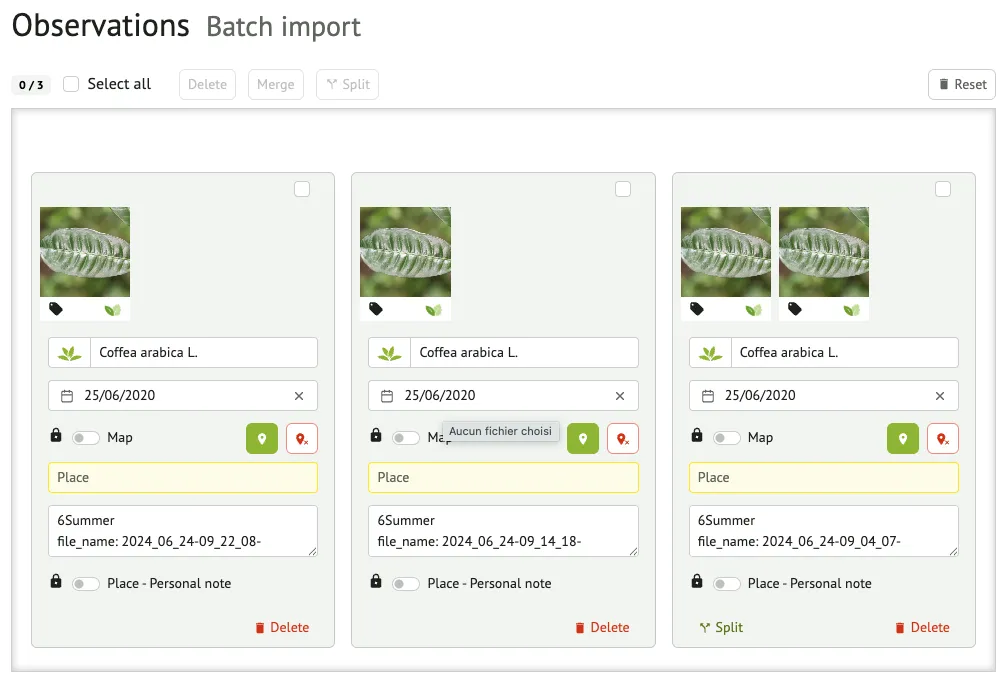
El sistema hace coincidir los nombres de los archivos de imagen con las filas de metadatos.
-
Revise la vista previa: asegúrese de que cada observación esté correctamente completada.
-
Puede editar la información antes de enviarla.
Paso 5: Enviar
Sección titulada «Paso 5: Enviar»-
Una vez que haya revisado todas las entradas, envíe su lote haciendo clic en el botón “Compartir” en la parte inferior izquierda de la pantalla.
-
Las observaciones se procesarán y se añadirán a su cuenta como de costumbre.
-
Podrá explorarlas individualmente más tarde si es necesario.
Consejos para una importación exitosa
Sección titulada «Consejos para una importación exitosa»-
Asegúrese de que los nombres de archivo en su archivo de metadatos coincidan exactamente con los archivos de imagen.
-
Utilice el formato de fecha estándar correcto (DD-MM-AAAA).
-
Las coordenadas GPS deben estar en grados decimales, WGS84.
-
Compruebe que no haya filas vacías o errores de formato antes de la carga.
Estado beta y comentarios
Sección titulada «Estado beta y comentarios»Esta funcionalidad se encuentra actualmente en versión beta y puede evolucionar en función de los comentarios de los usuarios. Si encuentra algún problema o tiene sugerencias de mejora, no dude en hacérnoslo saber. Su contribución nos ayuda a agilizar el envío de datos masivos y a apoyar mejor los proyectos científicos y comunitarios de observación de plantas.