

Batchgewijs importeren van waarnemingen
We introduceren een krachtige nieuwe functionaliteit in Pl@ntNet waarmee gebruikers meerdere plantenwaarnemingen tegelijk kunnen importeren, in plaats van ze één voor één in te dienen. Deze functie is bijzonder nuttig voor gebruikers die veldwerk verrichten of grote collecties afbeeldingen beheren – zoals onderzoekers, studenten en natuuronderzoekers – die op een snellere en efficiëntere manier willen bijdragen aan de database van Pl@ntNet.
Door gebruik te maken van een eenvoudig CSV- of XLSX-bestand, kunnen gebruikers alle noodzakelijke metadata (zoals de soortnaam, datum en locatie) voor elke waarneming toevoegen. De metadata worden tijdens het uploadproces automatisch gekoppeld aan de bijbehorende afbeelding.
Belangrijkste kenmerken
Section titled “Belangrijkste kenmerken”-
Uploaden van tientallen of honderden waarnemingen in één handeling
-
Automatisch invullen van metadata (bijv. soortnaam, datum, GPS) via een gestructureerd bestand.
-
Ondersteunde bestandsformaten: .csv of .xlsx
-
Elke regel in het bestand komt overeen met één afbeelding om te uploaden
-
Mogelijkheid om meerdere afbeeldingen samen te voegen tot één waarneming (automatisch of handmatig)
-
Automatische detectie van de best passende soort wanneer de soortnaam ontbreekt
-
Tijdsbesparing en verbeterde consistentie voor gestructureerde datasets
Hoe krijg ik toegang tot deze nieuwe functionaliteit?
Section titled “Hoe krijg ik toegang tot deze nieuwe functionaliteit?”Om toegang te krijgen tot deze bètafunctionaliteit, moeten we uw Pl@ntNet-account autoriseren. Vul a.u.b. het volgende formulier in: https://forms.gle/BYH7WC9d8eJEm3dk9. We informeren u zodra uw toegang is goedgekeurd, meestal binnen 3 werkdagen.
Hoe de batch-importfunctie te gebruiken
Section titled “Hoe de batch-importfunctie te gebruiken”Stap 1: Bereid uw afbeeldingen voor
Section titled “Stap 1: Bereid uw afbeeldingen voor”-
Zorg ervoor dat elke afbeelding duidelijk een enkele plant of plantendeel toont.
-
Geef elke afbeelding een unieke bestandsnaam, die wordt gebruikt om deze te koppelen aan de metadata in het bestand.
Stap 2: Maak uw metadatabestand
Section titled “Stap 2: Maak uw metadatabestand”-
Gebruik een CSV- of XLSX-bestand (gebruik een van deze bestanden als startpunt: voorbeeld.csv / voorbeeld.xlsx).
-
Elke regel komt overeen met een afbeelding en moet de volgende kolommen bevatten (de koppen mogen niet variëren)
| file_name | sample_no | organ | date(dd-mm-yyyy) | time(hh:mm:ss) | taxon_name | lat(wgs84) | lon(wgs84) | gps_accuracy(m) | is_geoloc_public | location_name | personal_notes | are_additional_data_public |
|---|---|---|---|---|---|---|---|---|---|---|---|---|
| IMG001.jpg | 1 | leaf | 30-02-2024 | 12:52:41 | Eschweilera parviflora (Aubl.) Miers | 5.2977652 | -53.059915 | 1000 | true | Guyane | true |
📌 Alleen de kolom file_name is verplicht; de overige velden zijn optioneel maar worden sterk aanbevolen.
-
de kolom sample_no kan worden gebruikt als unieke identifier voor meerdere afbeeldingen van dezelfde waarneming; deze afbeeldingen worden samengevoegd tot één waarneming op basis van de waarde in dit veld.
-
de kolom organ kan worden gebruikt om het meest zichtbare orgaan op de foto te beschrijven, mogelijke waarden zijn: flower, fruit, leaf, bark, habit, other (voor elk ander orgaan of wanneer meerdere organen zichtbaar zijn).
Stap 3: Open de batch-importtool
Section titled “Stap 3: Open de batch-importtool”-
Ga naar het menu “Tools › Batch import” in de webinterface van Pl@ntNet
-
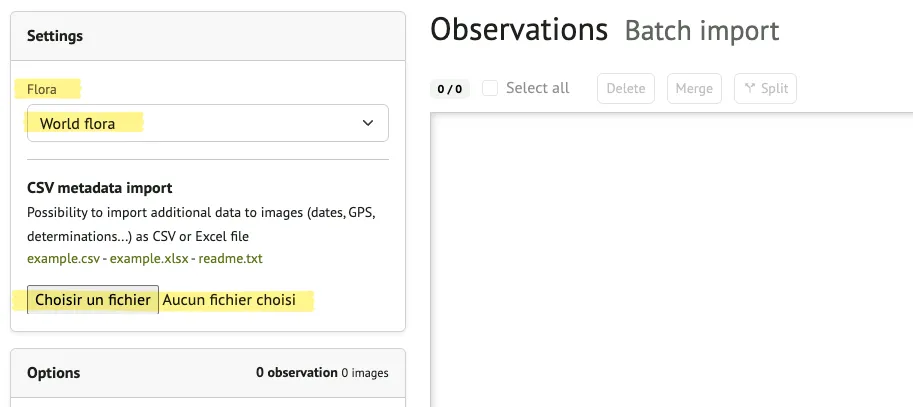
Selecteer de flora waarin u uw waarnemingen wilt delen. Als uw waarnemingen uit verschillende flora’s komen, overweeg dan om uw import in meerdere batches te verdelen, één per flora.
-
Upload uw metadatabestand (CSV- of XLSX-formaat)
-
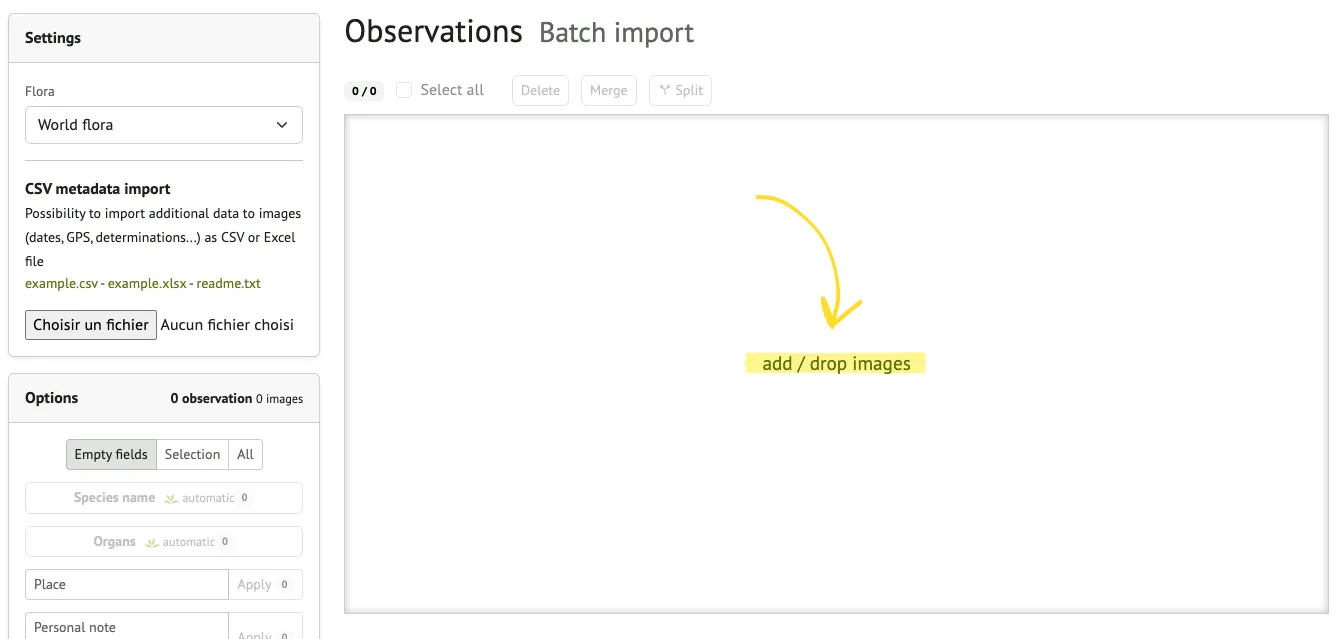
Upload uw afbeeldingsbestanden

Stap 4: Vergelijking en controle
Section titled “Stap 4: Vergelijking en controle”-
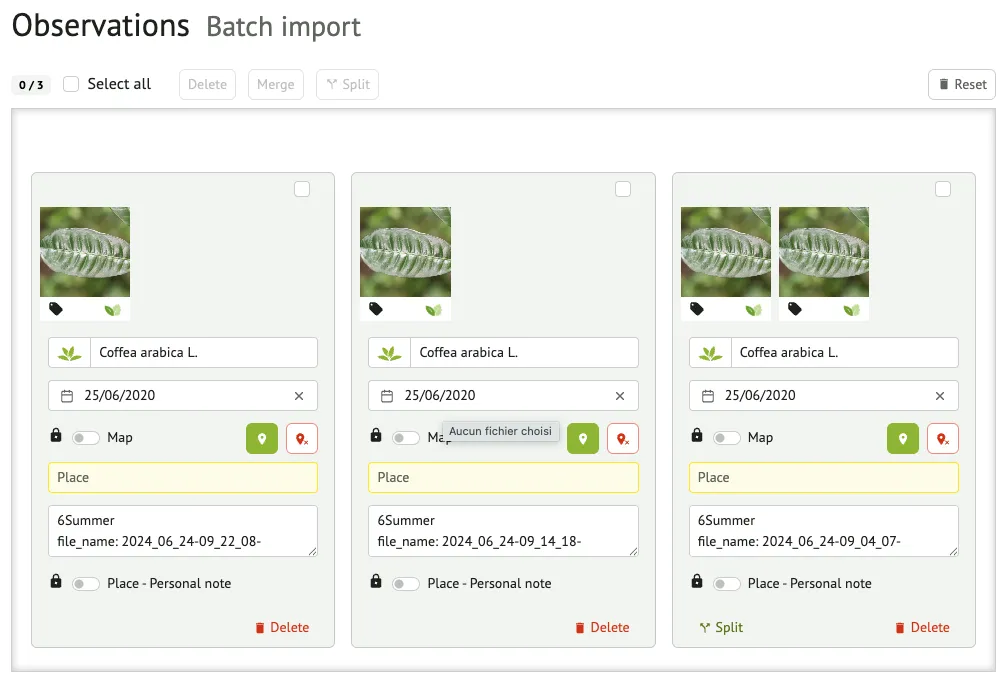
Het systeem koppelt de namen van de afbeeldingsbestanden aan de regels met metadata.
-
Bekijk het voorbeeld: controleer of elke waarneming correct is ingevuld.
-
U kunt de informatie bewerken voordat u deze definitief indient.
Stap 5: Indienen
Section titled “Stap 5: Indienen”-
Zodra u alle items hebt gecontroleerd, dient u uw batch in door op de knop “Delen” linksonder in het scherm te klikken.
-
De waarnemingen worden verwerkt en zoals gebruikelijk aan uw account toegevoegd.
-
U kunt ze later indien nodig individueel bekijken.
Tips voor een succesvolle import
Section titled “Tips voor een succesvolle import”-
Zorg ervoor dat de bestandsnamen in uw metadatabestand precies overeenkomen met de afbeeldingsbestanden.
-
Gebruik het juiste standaard datumformaat (DD-MM-JJJJ).
-
GPS-coördinaten moeten worden uitgedrukt in decimale graden, WGS84.
-
Controleer of er geen lege regels of opmaakfouten zijn voordat u uploadt.
Bètastatus en feedback
Section titled “Bètastatus en feedback”Deze functionaliteit bevindt zich momenteel in de bètafase en kan evolueren op basis van feedback van gebruikers. Als u problemen ondervindt of suggesties voor verbetering heeft, laat het ons dan gerust weten. Uw bijdrage helpt ons om massale gegevensbijdragen te stroomlijnen en wetenschappelijke en gemeenschapsprojecten voor plantenwaarnemingen beter te ondersteunen.