

Importação de observações em lote
Estamos introduzindo uma nova funcionalidade poderosa no Pl@ntNet que permite aos usuários importar várias observações de plantas ao mesmo tempo, em vez de enviá-las uma a uma. Esta função é particularmente útil para usuários que realizam trabalhos de campo ou gerenciam grandes coleções de imagens - como pesquisadores, estudantes e naturalistas - que desejam uma maneira mais rápida e eficiente de contribuir para a base de dados do Pl@ntNet.
Ao utilizar um simples arquivo CSV ou XLSX, os usuários podem incluir todos os metadados necessários (como o nome da espécie, a data e o local) para cada observação. Os metadados são automaticamente associados à imagem correspondente durante o processo de carregamento.
Características principais
Seção intitulada “Características principais”-
Carregamento de dezenas ou centenas de observações em uma única operação
-
Preenchimento automático de metadados (por exemplo, nome da espécie, data, GPS) via arquivo estruturado.
-
Formatos de arquivos suportados: .csv ou .xlsx
-
Cada linha do arquivo corresponde a uma imagem a ser carregada
-
Possibilidade de mesclar várias imagens em uma única observação (automaticamente ou manualmente)
-
Detecção automática da melhor espécie correspondente quando o nome da espécie estiver ausente
-
Ganho de tempo e melhoria da consistência para conjuntos de dados estruturados
Como posso acessar esta nova funcionalidade-beta?
Seção intitulada “Como posso acessar esta nova funcionalidade-beta?”Para acessar esta funcionalidade beta, precisamos autorizar sua conta Pl@ntNet. Por favor, preencha o seguinte formulário: https://forms.gle/BYH7WC9d8eJEm3dk9. Nós o informaremos assim que seu acesso for autorizado, geralmente dentro de 3 dias úteis.
Como usar a função de importação em lote
Seção intitulada “Como usar a função de importação em lote”Passo 1: Prepare suas imagens
Seção intitulada “Passo 1: Prepare suas imagens”-
Certifique-se de que cada imagem mostre claramente uma única planta ou parte de planta.
-
Dê a cada imagem um nome de arquivo exclusivo, que será usado para correspondê-la aos seus metadados no arquivo.
Passo 2: Crie seu arquivo de metadados
Seção intitulada “Passo 2: Crie seu arquivo de metadados”-
Use um arquivo CSV ou XLSX (use um destes arquivos como ponto de partida: exemplo.csv / exemplo.xlsx).
-
Cada linha corresponde a uma imagem e deve incluir as seguintes colunas (os cabeçalhos não podem variar)
| file_name | sample_no | organ | date(dd-mm-yyyy) | time(hh:mm:ss) | taxon_name | lat(wgs84) | lon(wgs84) | gps_accuracy(m) | is_geoloc_public | location_name | personal_notes | are_additional_data_public |
|---|---|---|---|---|---|---|---|---|---|---|---|---|
| IMG001.jpg | 1 | leaf | 30-02-2024 | 12:52:41 | Eschweilera parviflora (Aubl.) Miers | 5.2977652 | -53.059915 | 1000 | true | Guiana | true |
📌 Apenas a coluna file_name é obrigatória; os outros campos são opcionais, mas fortemente recomendados.
-
A coluna sample_no pode ser usada como identificador exclusivo para várias imagens da mesma observação; essas imagens serão mescladas em uma única observação usando o valor deste campo.
-
A coluna organ pode ser usada para descrever o órgão mais visível na imagem, os valores possíveis são: flower, fruit, leaf, bark, habit, other (para qualquer outro órgão ou quando vários órgãos são visíveis).
Passo 3: Acessar a ferramenta de importação em lote
Seção intitulada “Passo 3: Acessar a ferramenta de importação em lote”-
Vá ao menu “Ferramentas › Importação em lote” da interface web do Pl@ntNet
-
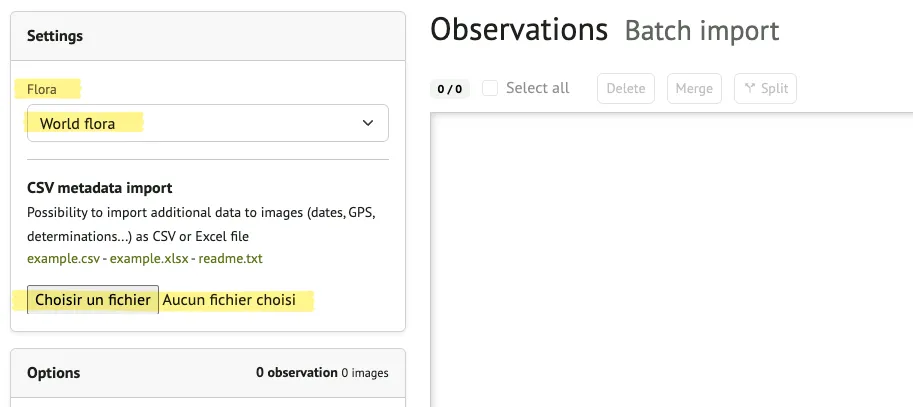
Selecione a flora na qual deseja compartilhar suas observações. Se suas observações forem de diferentes floras, considere dividir sua importação em vários lotes, um para cada flora.
-
Carregue seu arquivo de metadados (formato CSV ou XLSX)
-
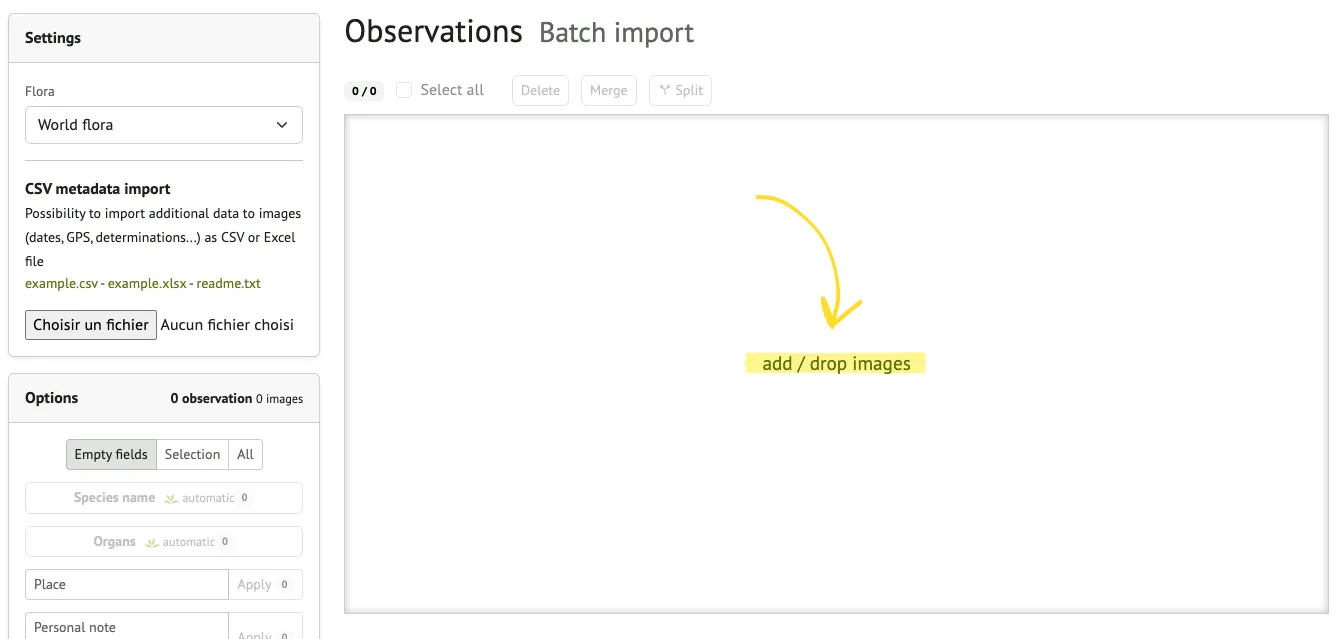
Carregue seus arquivos de imagens

Passo 4: Comparação e revisão
Seção intitulada “Passo 4: Comparação e revisão”-
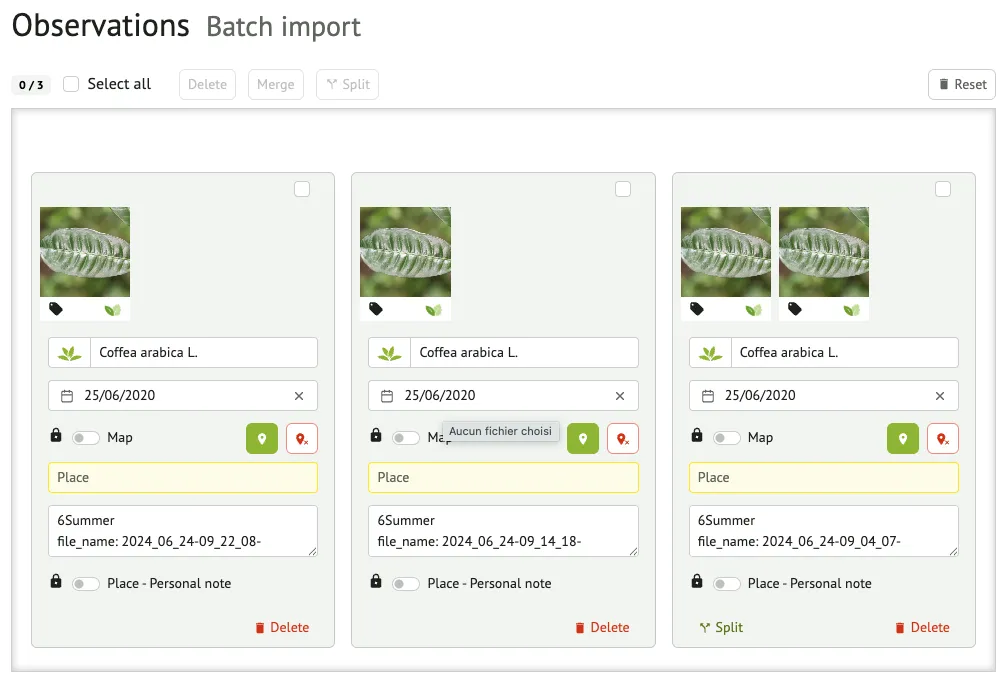
O sistema faz a correspondência entre os nomes dos arquivos de imagens e as linhas de metadados.
-
Revise a pré-visualização: certifique-se de que cada observação esteja preenchida corretamente.
-
Você pode editar as informações antes de enviá-las.
Passo 5: Enviar
Seção intitulada “Passo 5: Enviar”-
Uma vez que você revisou todas as entradas, envie seu lote clicando no botão “Compartilhar” no canto inferior esquerdo da tela.
-
As observações serão processadas e adicionadas à sua conta como de costume.
-
Você poderá explorá-las individualmente mais tarde, se necessário.
Dicas para uma importação bem-sucedida
Seção intitulada “Dicas para uma importação bem-sucedida”-
Certifique-se de que os nomes dos arquivos no seu arquivo de metadados correspondam exatamente aos arquivos de imagens.
-
Use o formato de data padrão correto (DD-MM-AAAA).
-
As coordenadas GPS devem ser expressas em graus decimais, WGS84.
-
Verifique se não há linhas vazias ou erros de formatação antes do carregamento.
Status beta e feedback
Seção intitulada “Status beta e feedback”Esta funcionalidade está atualmente em versão beta e pode evoluir com base no feedback dos usuários. Se você encontrar algum problema ou tiver sugestões de melhoria, não hesite em nos informar. Sua contribuição nos ajuda a simplificar as contribuições de dados em massa e a apoiar melhor os projetos científicos e comunitários de observação de plantas.